
Vacaciones en Excel
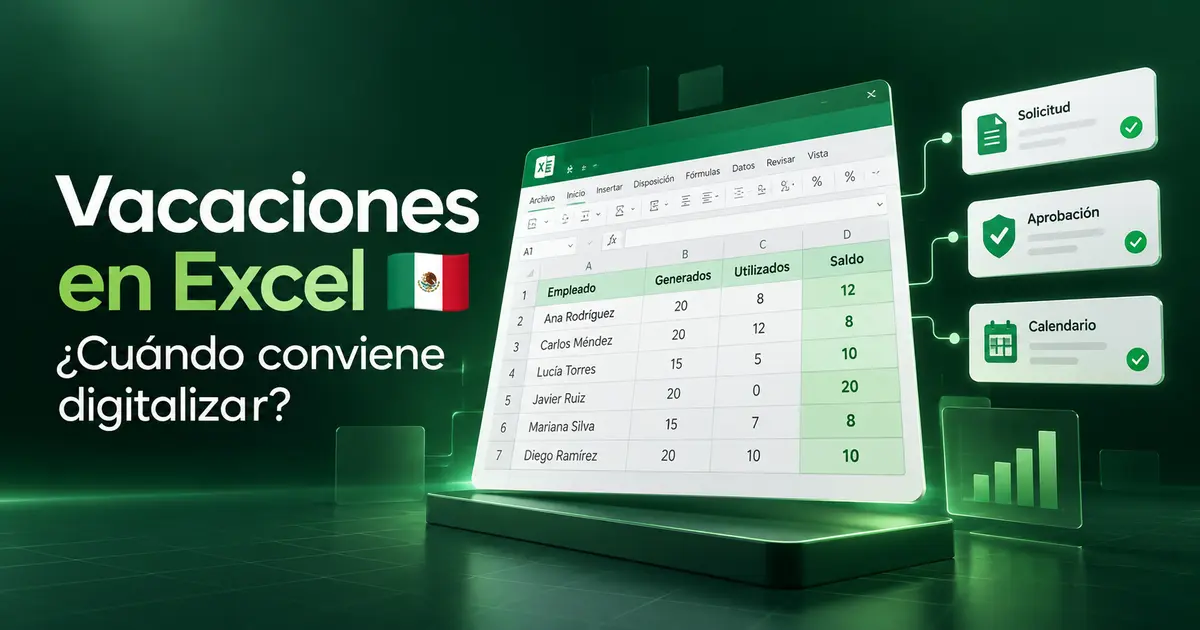
Muchas empresas en México llevan las vacaciones de su personal en Excel, y no es una mala decisión en sí misma: una hoja bien armada calcula antigüedad, aplica la tabla de la Ley Federal del Trabajo y muestra saldos sin costo adicional. El problema aparece alrededor de la hoja: las solicitudes llegan por otros canales, las aprobaciones no quedan escritas y el archivo se multiplica en copias.
Este artículo describe cómo estructurar la hoja, qué fórmulas usar, qué validaciones agregar y cuándo empieza a generar más trabajo del que ahorra. No ofrece una plantilla descargable: la estructura es sencilla y cada empresa la adapta a sus prestaciones. Los fundamentos legales están en vacaciones en México.
¿Cómo llevar el control de vacaciones en Excel?
Para llevar el control de vacaciones en Excel conviene separar tres hojas: una de empleados con fecha de ingreso y antigüedad, una de movimientos con cada solicitud aprobada y una de saldos que calcule, por periodo, los días generados según el art. 76 de la LFT, los disfrutados y los pendientes. Las fórmulas obtienen la antigüedad desde la fecha de ingreso y buscan los días en una tabla de referencia; las aprobaciones se documentan fuera de la hoja.
Estructura recomendada: tres hojas
| Hoja | Qué contiene | Cuándo cambia |
|---|---|---|
| Empleados | Datos fijos por persona, fecha de ingreso, antigüedad y responsable | Altas, bajas, cambios de prestaciones |
| Movimientos | Un renglón por cada solicitud aprobada, cancelación o ajuste | Cada vez que se aprueba algo |
| Saldos | Cálculo por empleado y periodo: generados, disfrutados, pendientes, vencimiento | Automáticamente, con fórmulas |
Una cuarta hoja, Parámetros, guarda la tabla del art. 76 (años de servicio y días que corresponden) y, si la empresa otorga más días, la tabla propia.
Hoja de empleados
Columnas mínimas: número de empleado, nombre, área, responsable que aprueba, fecha de ingreso, fecha de baja (si aplica), años cumplidos (fórmula), días que corresponden en el periodo actual (fórmula) y fecha del próximo aniversario. Si la empresa otorga prestaciones superiores, una columna indica qué tabla aplica a cada persona.
Hoja de movimientos
Cada renglón es un movimiento: número de empleado, tipo (vacaciones, cancelación, ajuste), periodo al que se carga, fecha de inicio, fecha de fin, días laborables, quién aprobó, fecha de aprobación y referencia al correo o formato donde consta la aprobación. Nunca se borra un renglón: una cancelación es un movimiento nuevo con días en negativo.
Hoja de saldos
Por empleado y periodo: días generados (desde Parámetros), días disfrutados (suma de movimientos de ese periodo), pendientes (diferencia), fecha límite de disfrute (aniversario más seis meses, art. 81) y una columna de alerta cuando faltan menos de 90 días para el límite o ya pasó.
Cómo calcular la antigüedad y los días según la LFT
La lógica es la misma en cualquier versión de Excel:
- Años cumplidos: la función SIFECHA con la fecha de ingreso, la fecha de corte y el parámetro de años enteros devuelve la antigüedad cumplida. Esa es la base del derecho: los días se generan al cumplir cada año de servicios.
- Días del periodo: una búsqueda (BUSCARV con coincidencia aproximada, o BUSCARX en versiones recientes) sobre la tabla de Parámetros, que tiene en la primera columna los años de servicio y en la segunda los días. La búsqueda aproximada resuelve los rangos: de 6 a 10 años devuelve 22, de 11 a 15 devuelve 24.
- Fecha límite: la función FECHA.MES con el aniversario y seis meses.
- Disfrutados por periodo: SUMAR.SI.CONJUNTO sobre la hoja de movimientos, filtrando por empleado y periodo.
La tabla de referencia que va en Parámetros es la del art. 76: 12 días el primer año, dos más por cada año hasta llegar a 20 y, desde el sexto año, dos más por cada cinco años de servicios. La tabla completa, hasta 35 años, está en cuántos días de vacaciones corresponden.
Ejemplo: ingreso el 3 de febrero de 2019. Al corte del 8 de octubre de 2026 hay 7 años cumplidos; la búsqueda devuelve 22 días para el periodo iniciado el 3 de febrero de 2026, con límite de disfrute el 3 de agosto de 2026. Si los movimientos suman 15 días en ese periodo, quedan 7 pendientes y la alerta se activa porque el límite ya pasó.
Validaciones y controles
- Listas desplegables para tipo de movimiento, periodo y responsable: evitan textos mal escritos que rompen las sumas.
- Validación de fechas: la fecha de fin no puede ser anterior a la de inicio; los días laborables se calculan con DIAS.LAB.INTL para excluir fines de semana y una lista de festivos.
- Saldo negativo resaltado: formato condicional cuando los disfrutados superan los generados de un periodo.
- Celdas protegidas: las fórmulas se bloquean y sólo se habilitan las columnas de captura.
Control de versiones
La hoja se guarda en una ubicación única con acceso restringido. Se conserva una copia cerrada al final de cada mes (con el nombre del mes, no «final2») y no se reenvía por correo: contiene datos personales. Si varias personas capturan, conviene que una sola consolide.
Las aprobaciones ocurren fuera de la hoja
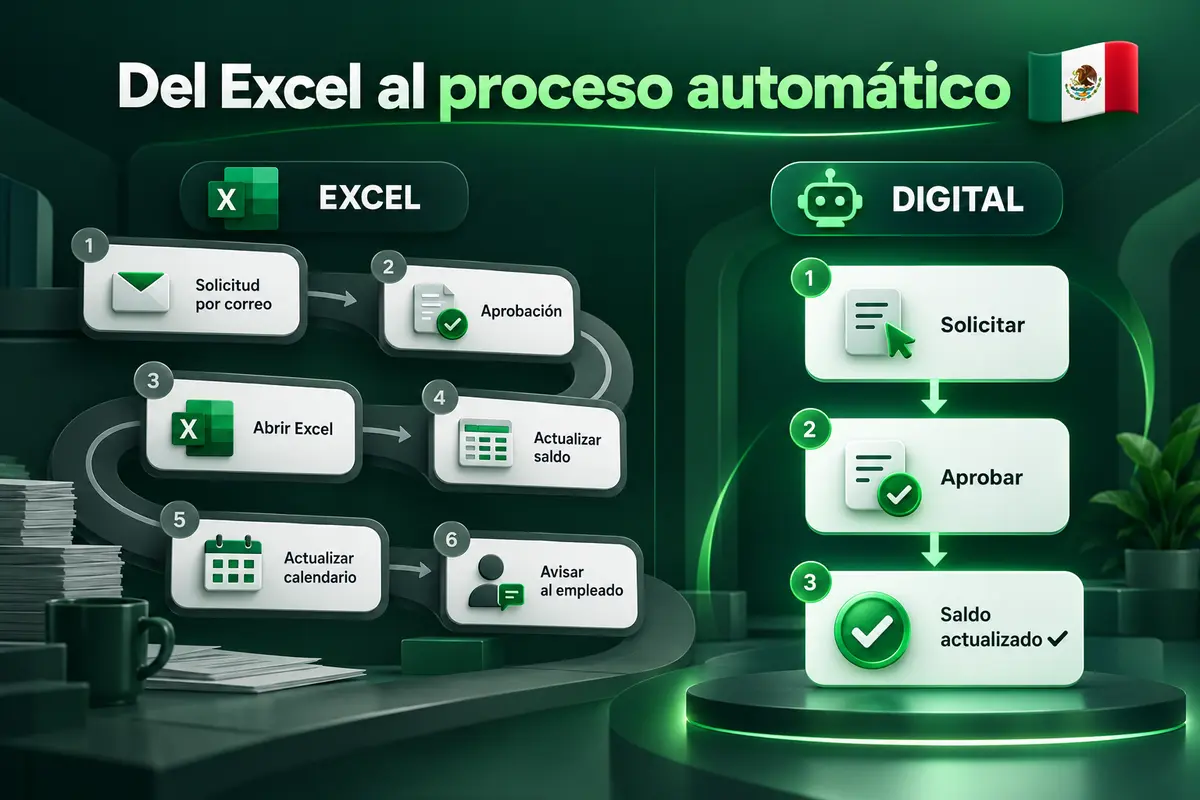
Este es el límite estructural de Excel: la hoja registra decisiones, no las toma ni las comunica. El trabajador solicita por correo o chat, el responsable aprueba por el mismo medio y alguien transcribe el resultado. Para que el control sea confiable hace falta un canal definido de solicitud y una regla: ningún movimiento entra en la hoja sin una aprobación escrita referenciada en el renglón. Lo que el registro debe cubrir se detalla en qué debe registrar el control de vacaciones.
Riesgos del control de vacaciones en Excel
- Fórmulas sobrescritas: alguien captura un número sobre una fórmula para corregir un caso y el error se arrastra.
- Varias copias: cada área lleva «su» archivo y los saldos no coinciden.
- Sin trazabilidad: no se sabe quién aprobó ni cuándo; ante una reclamación, la hoja no prueba nada por sí sola.
- Tabla desactualizada: hojas que siguen usando los 6 días del régimen anterior a la reforma en vigor desde el 1 de enero de 2023.
Cuándo funciona bien y cuándo empieza a costar
| Situación | Excel funciona | Excel empieza a costar |
|---|---|---|
| Tamaño del personal | Hasta 30 o 50 personas | Por encima de 50, o creciendo rápido |
| Sedes | Una | Varias, con responsables distintos |
| Rotación | Baja | Alta: altas y bajas cada mes |
| Tipos de ausencia | Sólo vacaciones | Vacaciones, incapacidades, permisos, trabajo remoto |
| Consultas del personal | Pocas, se responden por correo | Constantes, interrumpen a Recursos Humanos |
Los umbrales son orientativos: diez personas con turnos rotativos e incapacidades frecuentes dan más trabajo que cuarenta administrativos con vacaciones una vez al año. El punto de quiebre es la cantidad de movimientos y de personas que intervienen.
Cómo migrar sin perder el histórico
El Excel documenta cómo la empresa lleva realmente sus vacaciones: prestaciones superiores, excepciones y criterios que nunca se escribieron en otro lado. Antes de pasar a un software de vacaciones conviene:
- Cerrar los saldos a una fecha de corte y guardar esa versión.
- Depurar la hoja de empleados: bajas, fechas de ingreso correctas, tabla de prestaciones.
- Exportar los movimientos con su periodo, no sólo el saldo total; sin periodo se pierde la fecha de vencimiento.
- Cargar en la herramienta nueva y comparar saldos uno por uno contra la hoja cerrada.
- Mantener la hoja en modo consulta durante uno o dos meses, sin capturar en ambos lados.
Las soluciones basadas en agentes de IA, como se describe en IA para Recursos Humanos, parten de la hoja existente: aprenden la estructura y las reglas que ya tiene en lugar de pedir que se reconstruya todo desde cero.
¿Cómo puede ayudarte Employ?
Employ no pide tirar el Excel. El agente parte del archivo que la empresa ya usa: lee la estructura de empleados, movimientos y saldos, las prestaciones superiores que aplica y los criterios que se resuelven a mano, y los toma como punto de partida.
Lo que cambia es el trabajo alrededor de la hoja. Las consultas de saldo que hoy llegan a Recursos Humanos las responde Employ por el canal que el personal ya usa; las solicitudes se registran con fecha y se verifican contra saldo y política antes de llegar al responsable; cuando la persona aprueba, Employ actualiza el saldo, notifica al trabajador y deja la información lista para nómina. Nadie vuelve a transcribir un correo a un renglón.
La hoja deja de ser el único lugar donde vive la información y pasa a ser una referencia: los saldos, el calendario y el historial se mantienen al día sin capturas manuales, con trazabilidad de quién aprobó y cuándo. Lo que antes dependía de una persona y un archivo, queda hecho y documentado.
Para ver cómo el agente trabaja a partir de un control de vacaciones existente:
Preguntas frecuentes sobre el control de vacaciones en Excel
¿Es válido llevar las vacaciones en Excel ante la ley?
La LFT no exige una herramienta concreta; exige conceder las vacaciones en plazo, pagar la prima, entregar la constancia anual y conservar comprobantes. Excel sirve si esos registros existen y son confiables.
¿Existe una plantilla oficial de Excel para vacaciones?
No. Ni la STPS ni otra autoridad publican una plantilla. Cada empresa arma la suya con la tabla del art. 76 y sus propias prestaciones.
¿Qué fórmula calcula la antigüedad en Excel?
SIFECHA con la fecha de ingreso, la fecha de corte y el parámetro de años enteros devuelve los años cumplidos, que es lo que determina los días del periodo.
¿Cómo registrar una cancelación de vacaciones?
Como un movimiento nuevo con días en negativo y referencia al original. No se borra el renglón aprobado, para conservar el historial.
¿Cuántos empleados se pueden controlar en Excel?
No hay un límite técnico. En la práctica, por encima de 30 a 50 personas, o con varias sedes y mucha rotación, el trabajo manual alrededor de la hoja crece más que la hoja misma.
¿Qué pasa si la hoja sigue con la tabla anterior a la reforma?
Calcula menos días de los que corresponden desde el 1 de enero de 2023. Hay que actualizar la tabla de Parámetros y recalcular los periodos generados desde esa fecha.
¿Excel puede avisar cuando un periodo está por vencer?
Puede resaltarlo con formato condicional, pero no envía avisos. Alguien debe abrir el archivo y revisar la columna de alerta.
¿Qué se pierde al migrar de Excel a otra herramienta?
Si se migra sólo el saldo total y no los movimientos por periodo, se pierde la fecha de vencimiento de cada periodo. Conviene exportar el detalle y comparar saldos antes de dejar la hoja.